Показаны сообщения с ярлыком перевод. Показать все сообщения

среда, 17 июля 2013 г.

openSUSE 12.3 за прокси

Нижеописанное является вольным переводом статьи "OpenSUSE 12.3 Behind a Proxy", автором которой является Mel Kham.


Вопрос!

Как сделать так, чтобы openSUSE работала используя прокси? В моём случае прокси есть на рабочем месте и используется в компании для доступа в интернет.

Попробуем некоторые настройки для работы с прокси

# yast2 --update


Отредактируем /etc/sysconfig/proxy

# vi /etc/sysconfig/proxy


Применим изменения к своему профилю:
# source /etc/sysconfig/proxy

И попробуем установить какие-нибудь пакеты:
# zypper install php

Работает!

В режиме графического окружения пользователя

Приложения -> Система -> Центр управления (YaST). Выполнить поиск по "proxy".
Введите свои данные как показано на рисунке ниже.
Этот метод был протестирован на моей openSUSE 12.3 и прекрасно работает. Если у вас есть трудности, пожалуйста, опишите их в комментариях.

воскресенье, 26 мая 2013 г.

Шифрование данных с помощью EncFS

Нижеописанное является вольным переводом статьи "Encrypt Your Data With EncFS (OpenSUSE 12.3)", автором которой является Falko Timme.


EncFS предоставляет зашифрованную файловую систему в пространстве пользователя. Она запускается без каких-либо особых разрешений и использует только библиотеку FUSE с модулем ядра. Это сквозная файловая система, а не зашифрованное блочное устройство, что означает то, что она создаётся на уже существующей файловой системе. Это руководство показывает, как вы можете использовать EncFS на OpenSUSE 12.3 для шифрования своих данных.

Я не даю никаких гарантий, что это будет работать у вас!

1. Примечание

Я использую имя пользователя falko в этом руководстве.

2. Установка EncFS

Для начала нужно выполнить вход под пользователем root:
su
После чего EncFS может быть установлен командой:
zypper install encfs
Теперь можно покинуть командную оболочку пользователя root:
exit
И ознакомиться с опциями EncFS просмотрев страницу руководства:
man encfs

3. Использование EncFS

Создадим каталоги encrypted (зашифрованное) и decrypted (расшифрованное) в домашней директории пользователя:
mkdir -p ~/encrypted
mkdir -p ~/decrypted
Укажем EncFS использовать эти каталоги по назначению:
encfs ~/encrypted ~/decrypted
Если вы запускаете encfs впервые, то он также запустит собственную настройку:
falko@linux-ci7w:~> encfs ~/encrypted ~/decrypted
Creating new encrypted volume.
Please choose from one of the following options:
 enter "x" for expert configuration mode,
 enter "p" for pre-configured paranoia mode,
 anything else, or an empty line will select standard mode.
?>  --p--


Paranoia configuration selected.


Configuration finished. The filesystem to be created has
the following properties:
Filesystem cipher: "ssl/aes", version 3:0:2
Filename encoding: "nameio/block", version 3:0:1
Key Size: 256 bits
Block Size: 1024 bytes, including 8 byte MAC header
Each file contains 8 byte header with unique IV data.
Filenames encoded using IV chaining mode.
File data IV is chained to filename IV.
File holes passed through to ciphertext.


-------------------------- WARNING --------------------------
The external initialization-vector chaining option has been
enabled. This option disables the use of hard links on the
filesystem. Without hard links, some programs may not work.
The programs 'mutt' and 'procmail' are known to fail. For
more information, please see the encfs mailing list.
If you would like to choose another configuration setting,
please press CTRL-C now to abort and start over.


Now you will need to enter a password for your filesystem.
You will need to remember this password, as there is absolutely
no recovery mechanism. However, the password can be changed
later using encfsctl.


New Encfs Password: --ваш_секретный_пароль--
Verify Encfs Password: --ещё_раз_ваш_секретный_пароль--
falko@linux-ci7w:~>

Убедитесь, что вы запомнили свой секретный пароль, потому что без него восстановить данные в каталоге ~/encrypted будет невозможно.
Теперь подключенная файловая система должна отображаться среди прочих в выводе команды  mount:
falko@linux-ci7w:~> mount
devtmpfs on /dev type devtmpfs (rw,relatime,size=1020060k,nr_inodes=255015,mode=755)
tmpfs on /dev/shm type tmpfs (rw,relatime)
tmpfs on /run type tmpfs (rw,nosuid,nodev,relatime,mode=755)
devpts on /dev/pts type devpts (rw,relatime,gid=5,mode=620,ptmxmode=000)
/dev/sda2 on / type ext4 (rw,relatime,data=ordered)
proc on /proc type proc (rw,relatime)
sysfs on /sys type sysfs (rw,relatime)
tmpfs on /sys/fs/cgroup type tmpfs (rw,nosuid,nodev,noexec,relatime,mode=755)
cgroup on /sys/fs/cgroup/systemd type cgroup (rw,nosuid,nodev,noexec,relatime,release_agent=/lib/systemd/systemd-cgroups-agent,name=systemd)
cgroup on /sys/fs/cgroup/cpuset type cgroup (rw,nosuid,nodev,noexec,relatime,cpuset)
cgroup on /sys/fs/cgroup/cpu,cpuacct type cgroup (rw,nosuid,nodev,noexec,relatime,cpuacct,cpu)
cgroup on /sys/fs/cgroup/memory type cgroup (rw,nosuid,nodev,noexec,relatime,memory)
cgroup on /sys/fs/cgroup/devices type cgroup (rw,nosuid,nodev,noexec,relatime,devices)
cgroup on /sys/fs/cgroup/freezer type cgroup (rw,nosuid,nodev,noexec,relatime,freezer)
cgroup on /sys/fs/cgroup/net_cls type cgroup (rw,nosuid,nodev,noexec,relatime,net_cls)
cgroup on /sys/fs/cgroup/blkio type cgroup (rw,nosuid,nodev,noexec,relatime,blkio)
cgroup on /sys/fs/cgroup/perf_event type cgroup (rw,nosuid,nodev,noexec,relatime,perf_event)
systemd-1 on /proc/sys/fs/binfmt_misc type autofs (rw,relatime,fd=24,pgrp=1,timeout=300,minproto=5,maxproto=5,direct)
hugetlbfs on /dev/hugepages type hugetlbfs (rw,relatime)
mqueue on /dev/mqueue type mqueue (rw,relatime)
tmpfs on /var/lock type tmpfs (rw,nosuid,nodev,relatime,mode=755)
tmpfs on /var/run type tmpfs (rw,nosuid,nodev,relatime,mode=755)
securityfs on /sys/kernel/security type securityfs (rw,relatime)
tmpfs on /media type tmpfs (rw,nosuid,nodev,noexec,relatime,mode=755)
debugfs on /sys/kernel/debug type debugfs (rw,relatime)
/dev/sda3 on /home type ext4 (rw,relatime,data=ordered)
none on /proc/fs/vmblock/mountPoint type vmblock (rw,relatime)
gvfs-fuse-daemon on /run/user/falko/gvfs type fuse.gvfs-fuse-daemon (rw,nosuid,nodev,relatime,user_id=1000,group_id=100)
encfs on /home/falko/decrypted type fuse.encfs (rw,nosuid,nodev,relatime,user_id=1000,group_id=100,default_permissions)
falko@linux-ci7w:~>
И в df -h:
falko@linux-ci7w:~> df -h
Filesystem      Size  Used Avail Use% Mounted on
rootfs           12G  3.4G  7.5G  31% /
devtmpfs        997M  4.0K  997M   1% /dev
tmpfs          1004M   96K 1004M   1% /dev/shm
tmpfs          1004M  568K 1003M   1% /run
/dev/sda2        12G  3.4G  7.5G  31% /
tmpfs          1004M     0 1004M   0% /sys/fs/cgroup
tmpfs          1004M  568K 1003M   1% /var/lock
tmpfs          1004M  568K 1003M   1% /var/run
tmpfs          1004M     0 1004M   0% /media
/dev/sda3        17G  387M   16G   3% /home
encfs            17G  387M   16G   3% /home/falko/decrypted
falko@linux-ci7w:~>
Чтобы сохранить данные в зашифрованном виде, с каталогом ~/decrypted можно работать как и с любым другим простым каталогом:
cd ~/decrypted
echo "hello foo" > foo
echo "hello bar" > bar
ln -s foo foo2
Если вы проверите содержимое директории с помощью ls -l, то сможете убедиться, что данные отображаются как и раньше:
falko@linux-ci7w:~/decrypted> ls -l
total 8
-rw-r--r-- 1 falko users 10 Dec  5 20:04 bar
-rw-r--r-- 1 falko users 10 Dec  5 20:04 foo
lrwxrwxrwx 1 falko users  3 Dec  5 20:04 foo2 -> foo
falko@linux-ci7w:~/decrypted>
Но в это же время в каталоге ~/encrypted они уже зашифрованы:
cd ~/encrypted
ls -l
total 8
-rw-r--r-- 1 falko users 26 Dec  5 20:04 7ijqcKIYQH4hNiq1XjXYmozt
lrwxrwxrwx 1 falko users 24 Dec  5 20:04 eYgd4NX4d1bfjKPd61jmPZ5G -> 7ijqcKIYQH4hNiq1XjXYmozt
-rw-r--r-- 1 falko users 26 Dec  5 20:04 z8GFaXk7mXU7hgWxk0Md6zZn
falko@linux-ci7w:~/encrypted>
Чтобы отключить расшифрованную файловую систему, выполните:
cd
fusermount -u ~/decrypted
Проверьте вывод команд mount и df -h, чтобы убедиться в то, что файловая система EncFS более не подключена.
Каталог ~/decrypted при этом будет пуст, а содержимое ~/encrypted наоборот никуда не денется.

Для того, чтобы смонтировать ~/decrypted и ~/encrypted обратно, просто запустите:
encfs ~/encrypted ~/decrypted
EncFS запросит у вас пароль, который вы вводили ранее.
falko@linux-ci7w:~> encfs ~/encrypted ~/decrypted
EncFS Password: --ваш_секретный_пароль--
falko@linux-ci7w:~>
После чего в ~/decrypted вновь появятся расшифрованные файлы.

Для смены пароля введите:
encfsctl passwd ~/encrypted

4. Ссылки

суббота, 8 сентября 2012 г.

openSUSE 12.2 в SUSE Studio

Нижеописанное основано на статье "Enjoy openSUSE 12.2 in SUSE Studio!", автором которой является DAVID MAJDA.

5-го сентября официально вышла openSUSE 12.2, которая содержит обновлённые графические среды и другое программное обеспечение, увеличение производительности по всем фронтам, предлагает чудесную загрузку с помощью Grub 2 и Plymouth, ну и множество других полезных функций.

В это же время поддержка oS 12.2 появилась и в SUSE Studio. Чтобы что-нибудь начать создавать на её основе, достаточно нажать Create appliance и выбрать нужный шаблон.
Шаблоны openSUSE 12.2 в SUSE Studio

Ограничения

Вы можете получить предупреждение, что наши облачные форматы (EC2 и Azure) не доступны для openSUSE 12.2. Разработчики всё ещё вносят изменения в код Studio, необходимые для поддержки облачных форматов.

Также была выключена интеграция WebYaST в один клик, так как в openSUSE пока присутствует критический баг. Поддержка будет включена сразу после того, как будет исправлен баг.
Testdrive openSUSE 12.2 с GNOME
Testdrive openSUSE 12.2 с KDE

Обновление

Если у вас уже есть сборки на основе ранних релизов, то вы легко можете произвести их обновление до  12.2, просто нажав кнопку Upgrade на вкладке Start.
Studio попытается заменить репозитории на эквивалентные для 12.2, добавить или удалить некоторые пакеты для того, чтобы всё работало гладко. Что именно происходило, вы сможете увидеть в журнале.
Если вам что-то не понравится, вы всегда можете нажать на ссылку Undo upgrade, чтобы отменить все изменения.

четверг, 26 июля 2012 г.

Суперхамелеон на суперкомпьютерах

Нижеописанное основано на статье "Super Chameleon takes on Supercomputers", автором которой является Amie Johnson.


В понедельник в Гамбурге открылась International Supercomputing Conference 2012 (международная конференция по суперкомпьютерным технологиям), где представлены самые быстрые в мире суперкомпьютеры и возможность посмотреть на тенденции высоко-производительных компьютеров. Июньский список Top500 можно найти здесь.

SuperMUC, самая мощная система в Европе, занявшая четвёртое место в списке Top500, это IBM iDataplex с запущенным SUSE Linux Enterprise Server 11 SP2. Он установлен в суперкомпьютерном центре имени Лейбница (Leibniz-Rechenzentrum LRZ) в Мюнхене и доступен всем европейским исследователям для расширения границ науки и техники. По данным ZDNet, SuperMUC содержит более чем 150,000 ядер и в пике производительности может предоставлять 3 петафлопа, что что эквивалентно мощности 110,000 персональных компьютеров.

SuperMUC использует новое водяное охлаждение разработанное IBM. Активные компоненты типа процессоров и памяти непосредственно охлаждаются водой, температура которой может достигать  104 градусов по Фаренгейту (40 градусов по Цельсию). Такая технология охлаждения горячей водой, совместно с инновационным программным обеспечением, сокращает потребление энергии.  Вдобавок к этому, все здания LRZ будут повторно использовать эту энергию для отопления.

SUSE Linux Enterprise работает на одной трети из 25 суперкомпьютеров, включая Jaguar в национальной лаборатории Оук-Ридж, суперкомпьютер NASA - Pleiades в исследовательском центре Эймса и TSUBAME 2.0 в технологическом институте Токио.

Каждый суперкомпьютер в Top500 имеет своё уникальное имя. В большинстве случаев они работают на Linux, что объясняет причину того, что такие компании как Adaptive Computing, Appro International, Bright Computing, Bull, ClusterVision, HP, IBM, Penguin Computing, SGI и Teradata предоставляют SUSE Linux Enterprise Server для высокопроизводительных вычислительных систем своих клиентов.

Опираясь на экономику открытого программного обеспечения и низкую стоимость аппаратных средств, SUSE, вместе со своими партнерами, приносит такую ​​же высокую производительность вычислительных возможностей используемую в суперкомпьютерах для предприятий и клиентов из среднего бизнеса в различных отраслях, включая производство, исследовательские и научные организации.

среда, 25 июля 2012 г.

8 команд для управления беспроводной сетью

Всё нижеописанное основано на статье "8 Linux Commands: To Find Out Wireless Network Speed, Signal Strength And Other Information".

Операционные системы на базе Linux имеют набор различных инструментов, которые позволяют манипулировать сознанием беспроводной сетью. Ниже будет описан список инструментов для поиска беспроводных сетей, качества сигнала и многого другого.

#1: Информация о чипе беспроводной карты


Если карта подключена через PCI-интерфейс:
lspci | egrep -i --color 'wifi|wlan|wireless'

Пример вывода:
0c:00.0 Network controller: Intel Corporation Ultimate N WiFi Link 5300

Если беспроводная карта подключена по USB:
lsusb | egrep -i --color 'wifi|wlan|wireless'

Пример вывода:
Bus 001 Device 005: ID 0bda:8176 Realtek Semiconductor Corp. RTL8188CUS 802.11n WLAN

#2: Просмотр подробной информации о драйвере

Если карта подключена через PCI-интерфейс:
lspci -vv -s 0c:00.0
где "0c:00.0" получен из первой команды.
Пример вывода:
0c:00.0 Network controller: Intel Corporation Ultimate N WiFi Link 5300
 Subsystem: Intel Corporation Device 1121
 Control: I/O- Mem+ BusMaster+ SpecCycle- MemWINV- VGASnoop- ParErr- Stepping- SERR+ FastB2B- DisINTx-
 Status: Cap+ 66MHz- UDF- FastB2B- ParErr- DEVSEL=fast >TAbort- SERR-
 Kernel driver in use: iwlwifi

 #3: Выключение беспроводного интерфейса ( Wi-Fi )

ifdown wlan0

#4: Настройка беспроводного интерфейса

Команда iwconfig предназначена специально для беспроводных интерфейсов и работает аналогично команде ifconfig. iwconfig используется для манипулирования такими базовыми параметрами как ssid, режим, канал, скорость, ключ шифрования, мощность и многими другими. Для отображения информации об интерфейсе wlan0, введите:
iwconfig wlan0
Пример вывода:
wlan0     IEEE 802.11abgn  ESSID:"nixcraft5g"
          Mode:Managed  Frequency:5.18 GHz  Access Point: 74:44:44:44:57:FC
          Bit Rate=6 Mb/s   Tx-Power=15 dBm
          Retry  long limit:7   RTS thr:off   Fragment thr:off
          Encryption key:off
          Power Management:off
          Link Quality=41/70  Signal level=-69 dBm
          Rx invalid nwid:0  Rx invalid crypt:0  Rx invalid frag:0
          Tx excessive retries:0  Invalid misc:28   Missed beacon:0

Здесь отображено:

  1. MAC-адрес
  2. ESSID (Название сети)
  3. NWID
  4. Частота (или канал)
  5. Чувствительность
  6. Режим
  7. Адрес точки доступа
  8. Битрейт
  9. RTS threshold
  10. fragmentation threshold
  11. Ключ шифрования
  12. Настройки питания

Как посмотреть качество и уровень сигнала?

iwconfig wlan0 | grep -i --color quality
Пример вывода:
Link Quality=41/70  Signal level=-69 dBm

#5: Наблюдение за качеством сигнала в реальном времени в консоли

Для этого вы можете использовать файл /proc/net/wireless.
cat /proc/net/wireless
Но лучше использовать команду вроде watch:
watch -n 1 cat /proc/net/wireless
Пример вывода:

#6: Gnome NetworkManager

Gnome и многие другие графические среды в Linux могут использовать NetworkManager для сохранения активного подключения в любое время. Он позволяет настраивать беспроводную сеть безболезненно и максимально автоматизируя процесс. Также предоставляется значок для системного трея GNOME, XFCE, KDE. С помощью этого значка возможно отображение доступных сетей и лёгкое переключение между ними. Если сеть зашифрована, то пользователь получит запрос на ввод ключа/фразы.


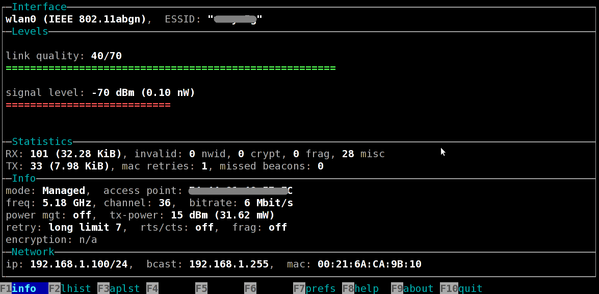
#7: wavemon

wavemon приложение с ncurses-интерфейсом для мониторинга беспроводных устройств. Он постоянно отображает уровень сигнала и другую важную информацию.


#8: Другое

Также вы можете использовать следующие инструменты:
  1. Wicd (Wireless Interface Connection Daemon) - утилита для управления как беспроводными, так и проводными сетями в Linux.
  2. Команда iwevent для отображения всех событий проходящих через сокет RTNetlink. Пример вывода: 
Waiting for Wireless Events from interfaces...
07:11:57.124553   wlan0    Set Mode:Managed
07:11:57.124621   wlan0    Set ESSID:off/any
07:12:00.391527   wlan0    Scan request completed
07:12:10.428741   wlan0    Scan request completed
07:12:10.432618   wlan0    Set Mode:Managed
07:12:10.432642   wlan0    Set ESSID:off/any
07:12:10.432651   wlan0    Set Frequency:5.18 GHz (Channel 36)
07:12:10.432722   wlan0    Set ESSID:"nixcraft5g"
07:12:10.647943   wlan0    Association Response IEs:01088C129824B048606C2D1A7E081BFFFFFF00010000000000C20101000000000000000000003D16240D0000000000000000000000000000000000000000DD0
07:12:10.648019   wlan0    New Access Point/Cell address:74:44:44:44:57:FC
07:12:22.310182   wlan0    Scan request completed
    3. Команда iwgetid отображающая ESSID, NWID или AP/Cell адрес беспроводной сети. iwgetid легко интегрировать в разные скрипты. Пример вывода команды iwgetid:

wlan0     ESSID:"nixcraft5g"
    4. Команда iwlist даёт детализированную информацию о беспроводном интерфейсе.

воскресенье, 27 мая 2012 г.

BleachBit – полезная утилита для очистки системы

Нижеописанное является авторским переводом этой статьи с дополнениями. Изображения оригинальные.

Не секрет, что многие программы из наилучших побуждений заполняют жёсткий диск всяким шлаком. Начиная с кэша браузеров и заканчивая оставшимися после инсталляции логами, компьютер заполняется абсолютно не нужной информацией.

Пользователи Windows могут использовать CCleaner - программу, которая может ускорить работу - для систематической очистки жёстких дисков. Но что на счёт пользователей Linux, которые хотели бы почистить свои Linux системы?

Для этого есть BleachBit. Зачастую называемый CCleaner'ом для Linux, BleachBit удаляет хлам, оставляемый различными программами после их использования. Это особенно полезно, если вы пытаетесь освободить место на своём нетбуке.

Поехали

Прежде всего, конечно, необходимо установить BleachBit. Пользователи Ubuntu могут просто кликнуть здесь для установки; пользователи других дистрибутивов могут легко найти BleachBit в репозиториях или на странице загрузки сайта BleachBit.
В openSUSE, например, Bleachbit имеется в стандартном репозитории OSS. Установка пакета возможна как с помощью zypper:

zypper in bleachbit bleachbit-lang
и его графических интерфейсов, в том числе установкой в один клик.
Кстати, есть и сборка под Windows.

Запустить программу после установки вы можете из меню приложений подменю "Система". Запустите её и вы увидите все функции и программы по очистке:


По умолчанию вы можете увидеть там только установленные программы, имеется в виду то, что они здесь наиболее значимы. Пройдитесь по ним для того, что бы проверить, в удалении каких вы заинтересованы; вы будете уведомлены об исходе каждого выполняемого действия. После того, как вы выберите то, что вам нужно, продолжите нажав "Preview", чтобы просмотреть сколько пространства вы сможете освободить:

Удовлетворены? Полагаю, что вполне. Проверьте настройки последний раз и нажмите "Delete”, когда будете готовы. Процесс очистки начался!

Измельчитель файлов

Если вы удалили файл с компьютера, то он ещё не совсем удалён. Эксперты по восстановлению данных всё ещё могут его восстановить; настоящий путь для полного удаления файла это его измельчение (shred) на жёстком диске. Если вы опасаетесь того, что ЦРУ (или ФСБ ;)) будет искать что-то на вашем жёстком диске, BleachBit может измельчить его так, что это превысит все возможности экспертов по восстановлению данных. Просто нажмите "File" и выберите в меню "Shred Files”, чтобы начать.

Это великолепный способ избавления от улик... или для защиты частной жизни.

Поддерживаемые программы

Количество поддерживаемых программ в BleachBit поражает. Включая системные файлы и менеджеры пакетов, как и различные стандарты MakeUseOf типа Firefox и Google Chrome. Я мог бы продолжать и продолжать, но будет проще просмотреть полный список поддерживаемых приложений на странице BleachBit.

Кстати, для автоматизации задач с помощью скриптов поддерживаются вызовы из командной строки.

Заключение

BleachBit это программа, которая поможет вам быстро очистить место на жёстком диске, если вам это нужно. Если вы жалуетесь на то, что у вас мало места на первичных разделах, возьмите её на вооружение, но будьте уверены в том, что вы делаете.


Страничка скриншотов Bleachbit
И даже видео