Показаны сообщения с ярлыком Ubuntu. Показать все сообщения

среда, 29 июля 2020 г.

Медленный ввод символов в диалоговых окнах KDE

Невероятно, но проблема из 2007-го до сих пор актуальна и её решение тоже. Установил недавно KDE в Ubuntu 18.04 и вроде бы всё хорошо, но просто невозможно ввести пароль, например, когда центр обновления программ Discover вызывает диалоговое окно для ввода пароля или в Konsole печатается лишь первый символ и всё. Символы вводятся очень медленно.
Решение: в файле ~/.kde/share/config/kaccessrc пишем SlowKeys=false и перезапускаем KDE.
Если не помогло, удаляем ibus и все его сопутствующие пакеты. После чего даём команду im-config -n none
Без последней команды при загрузке получается ошибка
Error found when loading /etc/profile:\n\n/usr/share/im-    
config/data/21_ibus.rc line 6: /usr/bin/ibus-daemon: No such     
file or directory\n\nAs a result the session will not be configured correctly.   
You should fix the problem as soon as feasible.  
Это не критично, но всё же раздражает.

понедельник, 12 августа 2019 г.

Кривая Opera из Snap

Долго мучался с Opera из менеджера приложений Ubuntu 18.04.2 с тем, что она не обрабатывает telegram ссылки приглашения в чат. Ну такие вот: https://t.me/bot4binance
У нормального человека дожна открыться страница с картинкой, названием чата, кратким описанием и большой зелёной кнопкой, чтобы присоединиться. В Opera из менеджера приложений Ubuntu такая страница открывается, но кликая по кнопке ничего не происходит, хотя другие браузеры в системе при этом работают с tg: ссылками без проблем.

Так вот...
Установил Opera с официального сайта, а из менеджера приложений удалил и всё заработало!
В общем ещё один камень в огород приложений, что там обитают.

Обновлённая информация от 23.08.2019:
Это не Opera кривая, а Snap. Подробности по ссылке: https://bugs.launchpad.net/snapd/+bug/1776873

вторник, 23 июля 2019 г.

Заметка про теги

Удивительно, но в середине 2019-го я вновь сталкиваюсь с вечной проблемой Linux - русскими тегами mp3. В openSUSE протолкнул патч rusxmms в своё время и было думал, что самый популярный дистрибутив - Ubuntu должен быть лишён этой проблемы давным-давно, однако нет... разочарован.
18.04.2 в Rhythmbox всё так же кракозябры, всё так же хорошо отрабатывает команда
find -iname '*.mp3' -print0 | xargs -0 mid3iconv -eCP1251 --remove-v1


Нужно лишь установить пакет python-mutagen.

Подсказку нашёл на https://forum.ubuntu.ru/index.php?topic=7218.msg63158#msg63158

четверг, 11 июля 2019 г.

Установка и обновление Electrum в Ubuntu 18.04.2

Да, про это уже много раз написано, но:

  1. Ни в одном руководстве не создаётся ярлык для запуска Electrum
  2. Нужно выполнять кучу команд и порой непонятно где потом искать исполняемый файл Electrum
  3. Менеджер приложений Ubuntu вообще предлагает установить версию Electrum, которая на столько старая, что даже работать не будет из-за уязвимостей.
Случайно нашёл чудо-скрипт, который загружает последнюю версию Electrum и даже ярлык на рабочем столе создаёт:

#!/usr/bin/env bash

GREEN='\033[1;92m'
RED='\033[1;91m'
RESET='\033[1;00m'
VERSION_FILE=$HOME/.Electrum-AppImage-Version

# no root
if [[ $UID -eq 0 ]]; then
    echo -e ""$RED">"$RESET" Не следует запускать этот скрипт от root"
    exit
fi

# только 64-битные ос
if [[ $(arch) != "x86_64" ]]; then
    echo -e ""$RED">"$RESET" Electrum AppImage доступнен только для 64-битных ОС"
    exit
fi

# функция проверяет успешно ли завершены операции
check () {
    if [[ $? -eq 0 ]]; then
        echo -e "$GREEN>$RESET $1"
    else
        echo -e "$RED>$RESET $1"
        exit
    fi
}

echo
VERSION=$(wget -qO- https://download.electrum.org \
    | awk '{print $5}' \
    | grep href \
    | sed -e 's/="/ /g' -e 's/>"/ /g' -e 's_/">_ _g' \
    | awk '{print $2}' \
    | grep -e '[0-9].[0-9]' \
    | tail -n1)
check "Проверка последней доступной версии Electrum"

echo -e "\n"$GREEN">"$RESET" Последняя доступная версия: $VERSION"

# условие проверяет нужно ли обновлять ваш Electrum
if [[ -e $VERSION_FILE ]]; then
    if [[ $(cat $VERSION_FILE) == $VERSION ]]; then
        echo -e "\n"$GREEN">"$RESET" У вас актуальная версия Electrum\n"
        exit
    fi
fi

echo
wget -q --show-progress \
    https://download.electrum.org/$VERSION/electrum-$VERSION-x86_64.AppImage \
    -O $HOME/.electrum.AppImage
check "Загрузка исполняемого файла Electrum"

echo
chmod +x $HOME/.electrum.AppImage
check "Установка прав для исполняемого файла Electrum"

if [[ ! -d $HOME/.local/share/icons/ ]]; then
    mkdir -p $HOME/.local/share/icons/
fi

if [[ ! -e $HOME/.local/share/icons/electrum.png ]]; then
    echo
    wget -q \
        https://electrum.org/logo/electrum_logo.png \
        -O $HOME/.local/share/icons/electrum.png
    check "Загрузка иконки для Electrum"
fi

# функция создает иконку для запуска
create_launcher() {
    cat << EOF > "$1"
[Desktop Entry]
Version=1.0
Type=Application
Terminal=false
Exec=$HOME/.electrum.AppImage
Name=Electrum Bitcoin Wallet
Icon=electrum
EOF
check "Создание файла запуска Electrum"

echo
chmod +x "$1"
check "Установка прав для файла запуска Electrum"
}

# условия проверяют где именно создать иконку для запуска
if [[ -d $HOME/Desktop ]]; then
    echo
    create_launcher $HOME/Desktop/Electrum.desktop
elif [[ -d $HOME/Рабочий\ стол ]]; then
    echo
    create_launcher $HOME/Рабочий\ стол/Electrum.desktop
fi

echo $VERSION > $VERSION_FILE
echo -e "\n"$GREEN">"$RESET" Electrum успешно установлен\n"

exit
Либо просто одной командой:
wget -qO- https://tiny.cc/electrum-updater | bash
Взято с https://xn--leglr-okb81l.com/threads/ustanovka-novoj-versii-electrum-v-ubuntu-tails.302543/

Настройка автозапуска Telegram в Ubuntu 18.04.2

Вводное слово

В то время как в Windows для того, чтобы добавить в автозапуск какое-либо приложение всегда было достаточно скопировать ярлычок в папку, в Ubuntu нужно немного запариться и, например, откуда-то знать, где у нас лежит исполняемый файл программы, которую мы хотим добавить в автозапуск...

Ход действий

Итак, для начала нам нужно узнать, где лежит исполняемый файл Telegram. Для этого, я просто воспользовался поиском с помощью файлового менеджера:
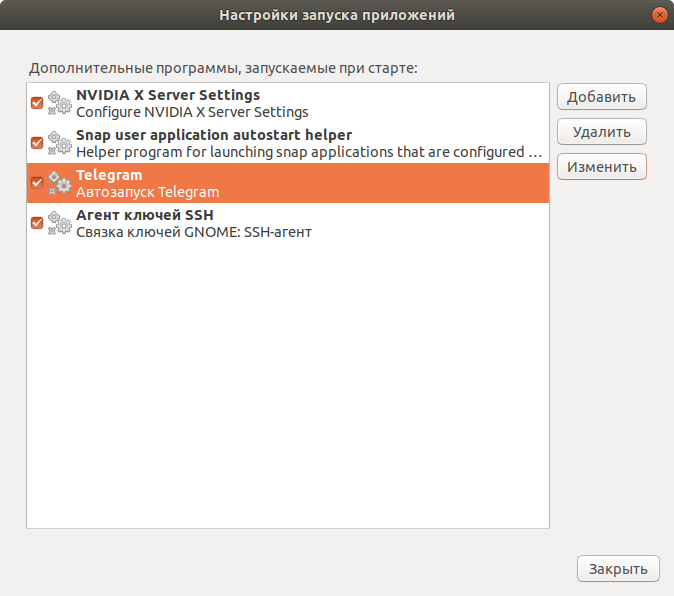
Далее запускаем приложение "Настройки запуска приложений":
В нём жмём "Добавить" вписываем любое имя, путь /snap/bin/telegram-desktop и описание. Я ещё добавил ключ "-startintray", чтобы программа запускалась свёрнутой в трее.

На этом всё. За подсказку к действиям спасибо автору статьи https://blog.edtex.ru/2015/04/telegram-autostart-ubuntu-1404.html

Как убрать надоедливую экранную клавиатуру в Ubuntu

Вводное слово

Опять же речь о Ubuntu 18.04.2 на ультрабуке Acer V7 582PG 74506G52tii, хотя проблема актуальна для всех устройств с сенсорным экраном.

В общем, проблема в том, что после установки Ubuntu при нажатии пальцем на какое-нибудь поле для ввода текста, а иногда просто по непонятным причинам, появляется виртуальная экранная клавиатура на пол экрана почти. Причём ни настроек, ни очевидных способов её отключить - нет. Это, конечно, полный бред и вообще скорее в духе Microsoft, но, к сожалению, на этой скользкой тропе оказалась и Ubuntu с Gnome.

При этом, это не клавиатура из пакета "onboard" и не из специальных возможностей.

Суть

Отключить её можно следующим образом:

  • Устанавливаем Mozilla Firefox или Chromium/Google Chrome
  • Устанавливаем пакет "Gnome Shell Integration for Chrome" командой
    sudo apt-get install chrome-gnome-shell


  • В Mozilla Firefox или Chromium/Chrome открываем страницу с расширением Block Caribou и передвигаем каретку в состояние "ON".


  • Всё, экранная клавиатура нас больше не донимает.

    Что можно сделать простым смертным, чтобы ситуацию исправить?

    Во-первых, проголосуйте на https://bugs.launchpad.net/ubuntu/+bug/1723857 указав, что вас этот баг также затрагивает. Чем больше народа, тем лучше.
    Во-вторых, есть страница с багом на https://gitlab.gnome.org/GNOME/gnome-shell/issues/872
    и там тоже можно оставить хотя бы реакцию в виде пальца вверх. Я считаю, что даже такая активность не даёт забыть о баге.

    пятница, 5 июля 2019 г.

    Правая кнопка тачпада и Ubuntu 18.04.2

    После установки Ubuntu 18.04.2 на ультрабук Acer V7 582PG 74506G52tii обнаружилась неприятная проблема: на тачпаде как левая, так и правая кнопки работают одинаково. Решение: в консоли дать команду
    gsettings set org.gnome.desktop.peripherals.touchpad click-method 'areas'


    Решение найдено на https://forum.ubuntu.ru/index.php?topic=303703.msg2379215#msg2379215

    воскресенье, 28 декабря 2014 г.

    Создание litecoin пула с MPOS на Ubuntu 14.04

    Предположим, что есть необъяснимая необходимость запустить litecoin пул, да не простой, а с MPOS (Mining Portal Open Source). Работать это всё будет на базе LTS релизе Ubuntu 14.04.1, естественно в серверной редакции и, конечно же, x64.

    Немного о требованиях. Запустится всё может на одноядерном компьютере с 512 Мб оперативной памяти, но в частности здесь рекомендуется использовать как минимум двухядерник с гигабайтом памяти, а здесь уже хотя бы два гигабайта ОЗУ. Таким образом надо отталкиваться от конфигурации как в старых рекламах магазинов - "два ядра, два гига" + резерв. Так же потребуется настроить сетевое оборудование, в случае если пул будет служить не только для частных нужд в локальной сети.

    Установка зависимостей

    Для начала обновим систему:
    sudo apt-get update; apt-get upgrade
    Затем установим пакет software-properties-common, так как в дальнейшем нужно будет устанавливать пакет из PPA:
    sudo apt-get install software-properties-common
    Для python-stratum:
    sudo apt-get install python-twisted python-mysqldb python-dev
    python-setuptools python-memcache python-simplejson python-pylibmc
    sudo easy_install -U distribute

    Для MPOS:
    sudo apt-get install php5-memcached php5-mysqlnd php5-curl
    libapache2-mod-php5 build-essential libboost-all-dev
    libcurl4-openssl-dev libdb5.1-dev libdb5.1++-dev mysql-server
    sudo apache2ctl -k stop; sleep 2; sudo apache2ctl -k start
    Litecoind будем устанавливать из PPA.
    sudo add-apt-repository ppa:k-dg/litecoin
    sudo apt-get update
    sudo apt-get install litecoind

    Stratum сервер

    В качестве Stratum сервера попробуем использовать NOMP (Node Open Mining Portal). Для запуска выполним несколько команд:
    sudo apt-get install git node
    git clone https://github.com/zone117x/node-open-mining-portal
    cd node-open-mining-portal
    cp config_example.json config.json
    Отредактируем config.json. В нём нужно найти строки
     "website": {
             "enabled": true,
    И заменить значение true на false. Таким образом мы выключим веб-сервер NOMP (потому что собираемся использовать веб-интерфейс MPOS). Теперь подредактируем конфигурацию для конкретного пула:
    cp pool_configs/litecoin_example.json pool_configs/litecoin.json
    В файле pool_configs/litecoin.json нужно заменить значение "address" на адрес своего кошелька... ну или на такой - "Lcq4cicVZQEvGPa8W4FCgjR9fMehvgbQL2" ;) В этом же файле нужно найти раздел "mposMode" и заменить значение "false" на "true". Там же поменяйте значение "ports" на "3333". И последнее... в разделе про демонов "daemons" следует поменять имя пользователя и пароль на те, что используются для rpc-подключений к litecoind, либо сделать как-то так, чтобы они самое главное совпадали. Теперь можно запустить наш Stratum-сервер командой:
    node init.js

    MPOS

    Загрузим последнюю версию MPOS:
    cd /var/www
    sudo git clone git://github.com/MPOS/php-mpos.git MPOS
    cd MPOS
    sudo git checkout master
    Для того, чтобы сервер мог посылать сообщения, установим почтовый сервер postfix:

    sudo apt-get install postfix
    В запущенном Postfix Configuration выберем параметр по умолчанию "Internet site".
    Теперь создадим базу данных и импортируем структуру:
    sudo mysql -p -e "create database mpos"
    sudo mysql -p mpos < sql/000_base_structure.sql
    Можно перейти к настройке MPOS. Дадим права веб-сервера для каталогов, которые этого заслуживают:
    sudo chown -R www-data templates/compile templates/cache logs
    Для удобства возьмём шаблон файла конфигурации:
    sudo cp include/config/global.inc.dist.php include/config/global.inc.php
    Отредактируем созданный конфиг подобным образом:
    $config['db']['host'] = 'localhost';
    $config['db']['user'] = 'root';
    $config['db']['pass'] = 'root';
    $config['db']['port'] = 3306;
    $config['db']['name'] = 'mpos';
    [...]
    $config['wallet']['type'] = 'http';
    $config['wallet']['host'] = 'localhost:19334';
    $config['wallet']['username'] = 'testnet';
    $config['wallet']['password'] = 'testnet';
    [...]
    $config['gettingstarted']['stratumurl'] = 'localhost';
    Теперь необходимо найти в конфиге $config['SALT'] и
    $config['SALTY'], и установить вместо SALT и SALTY пароли (разные) минимум в 24-ре символа.

    И ещё одно... необходимо отредактировать файл
    /usr/local/lib/python2.7/dist-packages/stratum-0.2.13-py2.7.egg/stratum/websocket_transport.py
    поменяв в нём строчку: from autobahn.websocket import WebSocketServerProtocol, WebSocketServerFactory на from autobahn.twisted.websocket import WebSocketServerProtocol, WebSocketServerFactory
    На этом почти всё. Осталось указать Apache, чтобы открывал по умолчанию именно сайт MPOS при обращении. Для этого в файле /etc/apache2/sites-available/000-default.conf значение параметра DocumentRoot изменим на /var/www/MPOS/public

    Настройка Litecoind

    Litecoind без указания логина и пароля на подключения запускаться не будет поэтому следует создать ~/.litecoin/litecoin.conf и указать в нём что-то вроде:
    rpcuser=testuser
    rpcpassword=testpassword

    Запускаем командой litecoind --daemon --rpcport=19334 и лучше подождать несколько часов пока закончится синхронизация с сетью.

    В общем то это всё. Можно заходить в веб-интерфейс пула и регистрировать администратора. Пул будет выглядеть вот так:
    Главная страница

    Статистика пула
    Но это нормально. Далее уже идёт настройка "под себя".

    Для удобства, запуск litecoind и node init.js можно поместить в автозагрузку.

    воскресенье, 27 мая 2012 г.

    BleachBit – полезная утилита для очистки системы

    Нижеописанное является авторским переводом этой статьи с дополнениями. Изображения оригинальные.

    Не секрет, что многие программы из наилучших побуждений заполняют жёсткий диск всяким шлаком. Начиная с кэша браузеров и заканчивая оставшимися после инсталляции логами, компьютер заполняется абсолютно не нужной информацией.

    Пользователи Windows могут использовать CCleaner - программу, которая может ускорить работу - для систематической очистки жёстких дисков. Но что на счёт пользователей Linux, которые хотели бы почистить свои Linux системы?

    Для этого есть BleachBit. Зачастую называемый CCleaner'ом для Linux, BleachBit удаляет хлам, оставляемый различными программами после их использования. Это особенно полезно, если вы пытаетесь освободить место на своём нетбуке.

    Поехали

    Прежде всего, конечно, необходимо установить BleachBit. Пользователи Ubuntu могут просто кликнуть здесь для установки; пользователи других дистрибутивов могут легко найти BleachBit в репозиториях или на странице загрузки сайта BleachBit.
    В openSUSE, например, Bleachbit имеется в стандартном репозитории OSS. Установка пакета возможна как с помощью zypper:

    zypper in bleachbit bleachbit-lang
    и его графических интерфейсов, в том числе установкой в один клик.
    Кстати, есть и сборка под Windows.

    Запустить программу после установки вы можете из меню приложений подменю "Система". Запустите её и вы увидите все функции и программы по очистке:


    По умолчанию вы можете увидеть там только установленные программы, имеется в виду то, что они здесь наиболее значимы. Пройдитесь по ним для того, что бы проверить, в удалении каких вы заинтересованы; вы будете уведомлены об исходе каждого выполняемого действия. После того, как вы выберите то, что вам нужно, продолжите нажав "Preview", чтобы просмотреть сколько пространства вы сможете освободить:

    Удовлетворены? Полагаю, что вполне. Проверьте настройки последний раз и нажмите "Delete”, когда будете готовы. Процесс очистки начался!

    Измельчитель файлов

    Если вы удалили файл с компьютера, то он ещё не совсем удалён. Эксперты по восстановлению данных всё ещё могут его восстановить; настоящий путь для полного удаления файла это его измельчение (shred) на жёстком диске. Если вы опасаетесь того, что ЦРУ (или ФСБ ;)) будет искать что-то на вашем жёстком диске, BleachBit может измельчить его так, что это превысит все возможности экспертов по восстановлению данных. Просто нажмите "File" и выберите в меню "Shred Files”, чтобы начать.

    Это великолепный способ избавления от улик... или для защиты частной жизни.

    Поддерживаемые программы

    Количество поддерживаемых программ в BleachBit поражает. Включая системные файлы и менеджеры пакетов, как и различные стандарты MakeUseOf типа Firefox и Google Chrome. Я мог бы продолжать и продолжать, но будет проще просмотреть полный список поддерживаемых приложений на странице BleachBit.

    Кстати, для автоматизации задач с помощью скриптов поддерживаются вызовы из командной строки.

    Заключение

    BleachBit это программа, которая поможет вам быстро очистить место на жёстком диске, если вам это нужно. Если вы жалуетесь на то, что у вас мало места на первичных разделах, возьмите её на вооружение, но будьте уверены в том, что вы делаете.


    Страничка скриншотов Bleachbit
    И даже видео