Долго мучался с Opera из менеджера приложений Ubuntu 18.04.2 с тем, что она не обрабатывает telegram ссылки приглашения в чат. Ну такие вот: https://t.me/bot4binance
У нормального человека дожна открыться страница с картинкой, названием чата, кратким описанием и большой зелёной кнопкой, чтобы присоединиться. В Opera из менеджера приложений Ubuntu такая страница открывается, но кликая по кнопке ничего не происходит, хотя другие браузеры в системе при этом работают с tg: ссылками без проблем.
Так вот...
Установил Opera с официального сайта, а из менеджера приложений удалил и всё заработало!
В общем ещё один камень в огород приложений, что там обитают.
Как сделать так, чтобы openSUSE работала используя прокси? В моём случае прокси есть на рабочем месте и используется в компании для доступа в интернет.
Попробуем некоторые настройки для работы с прокси
# yast2 --update
Отредактируем /etc/sysconfig/proxy
# vi /etc/sysconfig/proxy
Применим изменения к своему профилю:
# source /etc/sysconfig/proxy
И попробуем установить какие-нибудь пакеты:
# zypper install php
Работает!
В режиме графического окружения пользователя
Приложения -> Система -> Центр управления (YaST). Выполнить поиск по "proxy".
Введите свои данные как показано на рисунке ниже.
Этот метод был протестирован на моей openSUSE 12.3 и прекрасно работает. Если у вас есть трудности, пожалуйста, опишите их в комментариях.
KDE:Distro:Factory будет содержать бета-версии и кандидаты в релизы 4.11. Эти версии пакетов рекомендуется использовать для тестирования и отправки сообщений об ошибках в KDE.
Нижеописанное основано на статье "Top 6 Open Source Disk Cloning and Imaging Softwares", автором которой является Vivek Gite. Информация по командам для установки пакетов в разных популярных дистрибутивов опущена, этого и так чересчур много в сети, надеюсь, кому надо сам догадается как пакеты ставить. Клонирование дисков это ничего кроме процесса копирования содержимого одного жёсткого диска (или раздела) на другой диск или в файл образа. Я регулярно делаю резервное копирование используя rsnapshot, но также клонирую свой жёсткий диск один или два раза в месяц. Это позволяет мне быстро восстановить операционную систему и установленное программное обеспечение. Linux поставляется с различными утилитами клонирования дисков. В этой публикации, я приведу список моего любимого программного обеспечения с открытым кодом, которое не раз меня спасало (примечание переводчика: если быть точнее, то "спасало его зад").
#1: Старый добрый dd
Команда dd позволяет вам сделать низкоуровневое копирование и конвертирование данных в формат raw. dd копирует стандартный ввод на стандартный вывод. Он также может использоваться для резервного копирования загрузочного сектора (MBR) жёсткого диска или для уничтожения данных используя /dev/zero или /dev/random.
Примеры
Для клонирования раздела /dev/sdb3 на /dev/sdc3, введите команду:
#2 partimage - резервные копии разделов в сжатый файл образа
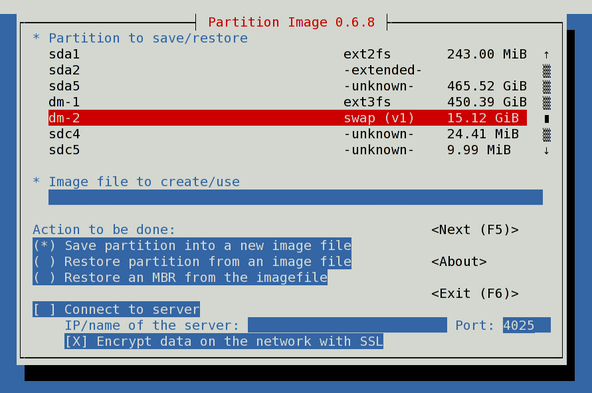
Команда partimage делает резервные копии дисковых разделов в файл образа и восстанавливает из них данные (так же как Ghost (примечание: вероятно имеется в виду Norton Ghost).
partimage работает в консоли, поэтому для его запуска используется очевидная команда "partimage".
Пример:
partimage в работе
Следуйте инструкциям на экране для создания резервных копий или восстановления из файлов образа.
Примеры
Создание образа из /dev/sda2 (/dev/sda2 при этом не должен быть смонтирован):
# partimage -z1 -o -d save /dev/sda2 /nfs/backup/laptop.wks01.sda1.home_07_08_2012.gz
Последующее восстановление из этого файла производится командой
Разделы могут сохраняться по сети используя Samba или NFS (Network File Systems). Это даёт возможность выполнения восстановления дисковых разделов после появления проблем с диском. Для поддержки демона сервера необходимо установить пакет partimage-server. Подробности документации.
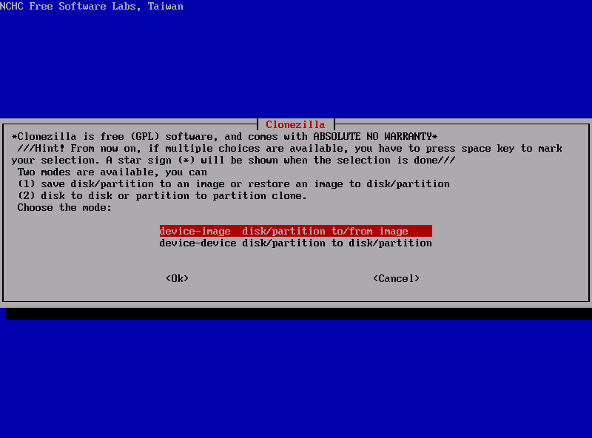
#3: Clonezilla
Если вы ищете замену Norton Ghost Corporate Edition, попробуйте Clonezilla. Его особенности:
Аварийное восстановление
Клонирование дисков
Создание образов из дисков
Решение для быстрого развёртывания системы
Бесплатен и с открытым исходных кодом
Clonezilla прекрасно работает в любом из следующих режимов:
Clonezilla live - для использования дома или для создания резервных копий/восстановления на одной машине.
Clonezilla server edition - для офиса или дата-центра с целью массового развёртывания.Есть возможность клонирования более чем 40 компьютеров одновременно. Clonezilla сохраняет и восстанавливает только используемые блоки на жёстком диске, что повышает скорость клонирования.
Работает с Linux /FreeBSD и поддерживает клонирование на ленты (примечание: о_О), дисков, USB устройств, сети и CD/DVD, множества файловых систем, LVM, программный и аппаратный RAID. Восстановление может быть с физических носителей включая ленты с поддержкой OBDR, или CD/DVD/USB носители, или по сети через PXE.
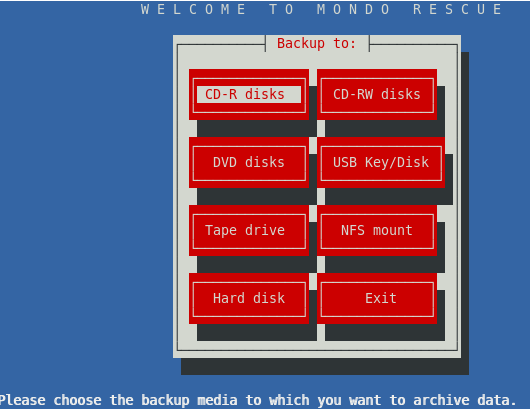
Mondo rescue используют такие компании как Lockheed-Martin, Nortel Networks, Siemens, HP, IBM, NASA's JPL, департамент США сельского хозяйства, множество маленьких компаний, и десятки тысяч пользователей по всему миру.
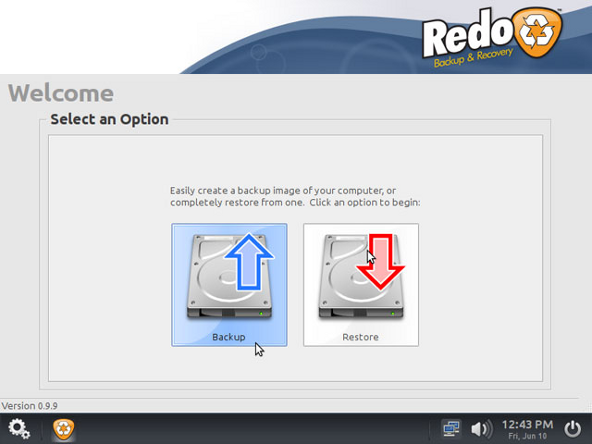
Redo backup and recovery так же запускается с загрузочного Linux CD, оборудованного графическим интерфейсом пользователя. Может использовать внешние жёсткие диски и общие ресурсы сети.
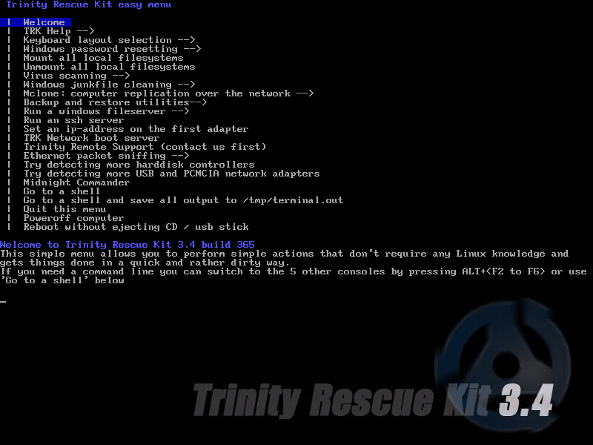
Trinity Rescue Kit или сокращённо TRK это свободный Live дистрибутив Linux, который предназначен для восстановления и ремонта систем MS-Windows, но также может использоваться для восстановления Linux, ремонта, сброса паролей и клонирования дисков. Некоторые особенности:
Сброс паролей Windows с помощью winpass.
5 различных продуктов для сканирования на наличие вирусов.
Полная поддержка записи на ntfs благодаря ntfs-3g
Winclean - утилита для очистки от ненужных временных файлов.
Клонирование компьютеров по сети через multicast.
Утилита "pi" для автоматизации резервного копирования локальной машины
Лёгкий скрипт для поиска и монтирования всех локальных файловых систем
Намучавшись с неофициальной прошивкой Android'a 2.2 для своего LG GT540, решил вернуться к наиболее ближайшей к оригиналу версии 2.1. Поскольку достопочтеннейшая компания LG Electronics не сочла необходимым делать программное обеспечение кроме как для Windows, то выбирать между официальными и неофициальными прошивками мне не приходится. Прошивать смартфон я буду прошивкой Quarx custom for LG GT540 с помощью fastboot и надеюсь описанное сможет послужить не только памяткой лично мне на будущее, но и полезной информацией владельцам устройств на Android и ПК на openSUSE.
Препарация
Первое что абсолютно необходимо при прошивке с помощью fastboot это android-sdk, который для openSUSE можно взять в единственном на весь OBS репозитории home:digitaltomm. Единственная и главная ссылка на одноклик для разных версий openSUSE, кроме Tumbleweed, может быть найдена на странице результатов поиска android-sdk.
Получив пакет android-sdk у вас будет правило udev для подключения смартфона в нужном режиме (recovery), утилиты adb и собственно fastboot.
Собственно прошивка
Далее, что очевидно, вы должны переключить устройство в тот самый recovery режим.
Примечание: для входа в recovery режим вы уже должны иметь прошивку с такой функцией. Обычно для этого служит определённая комбинация клавиш, у меня это CAMERA+POWER во время загрузки. При этом нужно, чтобы устройство уже было подключено по кабелю к ПК. Если это произошло без подключения по кабелю, то можно просто вынуть аккумулятор из девайса и попробовать сделать всё правильно ещё раз.
Время командовать! Очистка кэша и данных пользователя:
fastboot -w
Очистка системного раздела:
fastboot erase system
Прошивка системного раздела специально подготовленным образом:
fastboot flash system system.img
Прошивка загрузочной области (при обновлении ядра например):
fastboot flash boot boot.img
И наконец перезагрузка устройства:
reboot
На этом всё. Устройство должно загрузиться с новоиспечённой прошивкой.
Нижеописанное является авторским переводом этой статьи с дополнениями. Изображения оригинальные.
Не секрет, что многие программы из наилучших побуждений заполняют жёсткий диск всяким шлаком. Начиная с кэша браузеров и заканчивая оставшимися после инсталляции логами, компьютер заполняется абсолютно не нужной информацией.
Пользователи Windows могут использовать CCleaner - программу, которая может ускорить работу - для систематической очистки жёстких дисков. Но что на счёт пользователей Linux, которые хотели бы почистить свои Linux системы?
Для этого есть BleachBit. Зачастую называемый CCleaner'ом для Linux, BleachBit удаляет хлам, оставляемый различными программами после их использования. Это особенно полезно, если вы пытаетесь освободить место на своём нетбуке.
Поехали
Прежде всего, конечно, необходимо установить BleachBit. Пользователи Ubuntu могут просто кликнуть здесь для установки; пользователи других дистрибутивов могут легко найти BleachBit в репозиториях или на странице загрузки сайта BleachBit.
В openSUSE, например, Bleachbit имеется в стандартном репозитории OSS. Установка пакета возможна как с помощью zypper:
zypper in bleachbit bleachbit-lang
и его графических интерфейсов, в том числе установкой в один клик.
Кстати, есть и сборка под Windows.
Запустить программу после установки вы можете из меню приложений подменю "Система". Запустите её и вы увидите все функции и программы по очистке:
По умолчанию вы можете увидеть там только установленные программы, имеется в виду то, что они здесь наиболее значимы. Пройдитесь по ним для того, что бы проверить, в удалении каких вы заинтересованы; вы будете уведомлены об исходе каждого выполняемого действия. После того, как вы выберите то, что вам нужно, продолжите нажав "Preview", чтобы просмотреть сколько пространства вы сможете освободить:
Удовлетворены? Полагаю, что вполне. Проверьте настройки последний раз и нажмите "Delete”, когда будете готовы. Процесс очистки начался!
Измельчитель файлов
Если вы удалили файл с компьютера, то он ещё не совсем удалён. Эксперты по восстановлению данных всё ещё могут его восстановить; настоящий путь для полного удаления файла это его измельчение (shred) на жёстком диске. Если вы опасаетесь того, что ЦРУ (или ФСБ ;)) будет искать что-то на вашем жёстком диске, BleachBit может измельчить его так, что это превысит все возможности экспертов по восстановлению данных. Просто нажмите "File" и выберите в меню "Shred Files”, чтобы начать.
Это великолепный способ избавления от улик... или для защиты частной жизни.
Поддерживаемые программы
Количество поддерживаемых программ в BleachBit поражает. Включая системные файлы и менеджеры пакетов, как и различные стандарты MakeUseOf типа Firefox и Google Chrome. Я мог бы продолжать и продолжать, но будет проще просмотреть полный список поддерживаемых приложений на странице BleachBit.
Кстати, для автоматизации задач с помощью скриптов поддерживаются вызовы из командной строки.
Заключение
BleachBit это программа, которая поможет вам быстро очистить место на жёстком диске, если вам это нужно. Если вы жалуетесь на то, что у вас мало места на первичных разделах, возьмите её на вооружение, но будьте уверены в том, что вы делаете.
Очередная примечательная новость, которая почему-то обошла стороной рунет...
Aaron Seigo отписался в своём блоге о том, что планшет Vivaldi (с Plasma Active, Mer и Linux на борту) будет выпущен с диском Nand Flash размером в 8 Гб, тогда как ранее его размер был в два раза меньше. Также он сообщил, что Make·Play·Live заключил соглашения с различными компаниями для развития партнёрской сети, что позволит им предоставлять поддержку планшета.
Интересная новость, которую почему-то проигнорировали новостные ленты рунета.
Сегодня на конференции Open Source Business Conference, SUSE и Microsoft анонсировали бета-версию последнего проекта совместимости компаний давнего альянса. Для платформы Microsoft - System Center теперь предоставляется SUSE Manager Management Pack. В результате, клиенты, использующие Microsoft System Center смогут управлять как Windows, так и Linux с помощью единой консоли управления.
SUSE и Microsoft идут на этот шаг, чтобы решить проблемы совместимости при работе в облаке. SUSE Manager позволит клиентам решить вопрос нагрузки в Linux без потери контроля.
SUSE Manager Management Pack для Microsoft System Center предлагается к свободной загрузке в целях тестирования здесь.